Wechselrichter mit WLAN verbinden
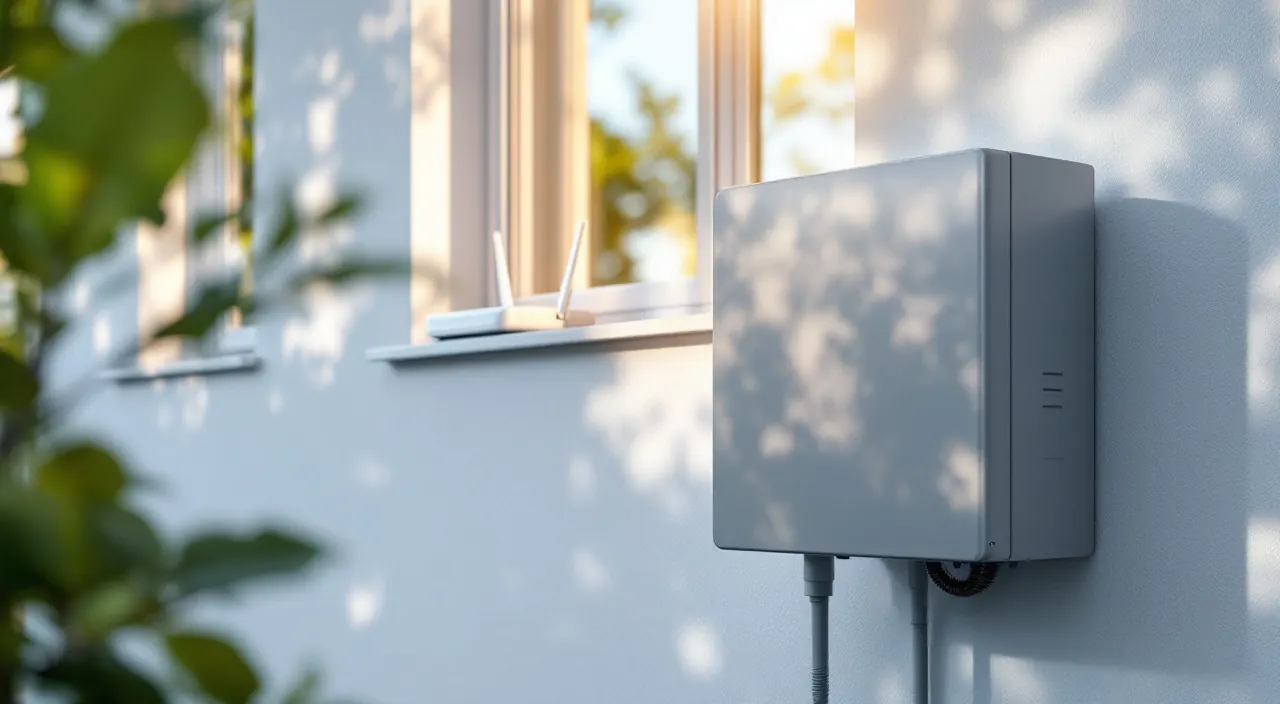
Um deinen Balkonkraftwerk-Wechselrichter ins heimische WLAN zu bringen, verbindest du ihn erst per Bluetooth oder Ethernet mit einer Data Transfer Unit (DTU) und hinterlegst dort das WLAN-Kennwort. Innerhalb weniger Minuten sendet der Mikro-Wechselrichter daraufhin Live-Leistungsdaten an eine Cloud-App oder an dein lokales Smart-Home-System – ganz ohne zusätzliche Leitungen.
Warum WLAN-Monitoring unverzichtbar ist
- Sofortige Fehlererkennung ▸ Null-Leistung oder Überhitzung wird per Push-Meldung gemeldet, bevor Ertrag verloren geht.
- Daten für Förderung & Steuer – Auslesbare kWh-Logfiles dienen als Nachweis in einigen Landesförderprogrammen.
- Eigenverbrauch optimieren – Home-Assistant oder openDTU kann Verbraucher einschalten, wenn PV-Leistung X W übersteigt.
Schritt-für-Schritt: Hoymiles/Anker-Wechselrichter ins WLAN bringen
- DTU oder Gateway auswählen
• Hoymiles: DTU-Lite-S (2,4 GHz WLAN) oder DTU-Pro-S (WLAN + LAN + RS485).
• Anker Solix: MI80 nutzt den RS40P Smart Hub.
• Drittanbieter (openDTU) möglich, wenn kompatibles NRF24 Modul vorhanden. - Gateway in Steckdose stecken
Idealer Abstand zum Wechselrichter: < 15 m Luftlinie, keine Stahlbetonwand dazwischen. - Smartphone-App installieren
• S-Meter (Hoymiles) oder Anker Solix im Play-/App Store.
• Account anlegen, Standort freigeben, Push-Berechtigungen erlauben. - Bluetooth-Pairing starten
• App → „Gerät hinzufügen“ → QR-Code auf DTU scannen.
• Falls BT Verbindung fehl schlägt: Soft-Reset (5 s Taste). - WLAN-SSID & Passwort eingeben
• Nur 2,4 GHz-Netzwerke werden erkannt.
• Vermeide „Sonderzeichen“ oder Leerzeichen im Passwort, falls DTU-Firmware < 2.60. - Wechselrichter koppeln
• DTU sucht per Sub-1 GHz oder Bluetooth nach den Seriennummern.
• Hoymiles: LED blinkt grün → Wechsel auf Dauergrün, wenn verbunden. - Firmware-Check & Update
• App → Geräteinfos → „Firmware aktualisieren“.
• Unterbreche die Stromversorgung nicht – Update dauert ~3 min. - Datenupload verifizieren
• Live-Leistung & TageskWh in der App sichtbar.
• Exportformat CSV/JSON für Smart-Home nutzen. - DNS & Firewall freischalten (optional)
Firmen-Firewalls blockieren häufig die Ports 10000/10001 (Hoymiles) bzw. 8890 (Anker). Whiteliste *.hoymiles.com oder *.anker.com. - Smart-Home-Integration einrichten
• Home-Assistant → Integrationen → „Hoymiles DTU“.
• MQTT-Token in der App generieren und in HA einfügen.
• Automatisierung:if solar_power > 500 W → start washing_machine.
Top-5 Stolperfallen & ihre schnellen Fixes
| Problem | Ursache | Schnelle Lösung |
|---|---|---|
| DTU findet Router nicht | 5 GHz-Router ohne 2,4 GHz aktiv | 2,4 GHz SSID einschalten, „SSID sichtbar“ ankreuzen |
| App zeigt „Offline“ | DNS-Sperre in Fritzbox oder Pi-hole | market.hoymiles.com auf Whitelist setzen |
| Nicht verifiziertes Zertifikat | Firmware < 2023-06 | BT-Firmwareupdate, dann HTTPS ok |
| WLAN bricht ab 23 Uhr ab | Router-Energiesparmodus | Nacht-Eco ausschalten oder DTU in Exempt-Liste |
| DTU-LED rot/blinkt rot | Spannung < 90 V oder WR offline | PV-Stecker prüfen, Reset >6 s |
Sicher & datenschutzkonform bleiben
- Aktualisiere Firmware halbjährlich – schließt CVEs.
- Nutze WPA2/WPA3 und einzigartiges WLAN-Passwort.
- Segmente dein IoT-Netzwerk – VLAN oder Gast-SSID, kein Zugriff auf PC-NAS.
- Opt-out aus der Cloud – openDTU oder Home-Assistant ermöglichen rein lokale Speicherung.
Wechselrichter zeigt „WLAN verbunden“, aber keine aktuellen Werte – was tun?
Das ist die häufigste Folgefrage nach der Ersteinrichtung: Die DTU meldet eine bestehende WLAN-Verbindung, doch in der App bleiben Leistung und Tagesertrag bei „–“ oder aktualisieren sich nicht. Meist steckt einer dieser Gründe dahinter:
- Cloud-Sync statt WLAN-Problem ▸ Die DTU-App-Server sind kurzzeitig überlastet oder in Wartung – prüfe den Status auf der Hersteller-Website, bevor du die Technik verdächtigst.
- Sub-1-GHz-Funk zwischen DTU und Wechselrichter gestört – WLAN und die interne Funkstrecke zum Mikro-WR sind zwei getrennte Verbindungen. Steht die DTU zu weit vom Modul entfernt oder hinter Metall (Alu-Brüstung, Rollladenkasten), kommt WLAN durch, die WR-Daten aber nicht.
- Firmware-Mismatch ▸ Nach einem automatischen App-Update kann die DTU-Firmware veraltet sein. Ein manuelles Firmware-Update in der App behebt das meist innerhalb weniger Minuten.
- Cache/Account-Fehler ▸ App neu starten, ggf. abmelden und wieder anmelden; bei hartnäckigen Fällen DTU per Reset-Taste (>6 s) neu koppeln.
Bleibt das Problem nach diesen Schritten bestehen, ist häufig entweder das Datenkabel zwischen Wechselrichter und DTU defekt oder der WR selbst meldet einen Fehler – unsere Anleitung zu App zeigt 0 Watt geht diesen Fall im Detail durch. Wenn stattdessen die WLAN-Verbindung selbst ständig abbricht, findest du in unserem Beitrag WLAN-Verbindung verloren gezielte Fixes für Router-Ausfälle und Reichweitenprobleme. Grundlagen zu Aufbau und Funktionsweise von Mikro-Wechselrichtern erklären wir in den technischen Informationen zum Wechselrichter.
Mini-FAQ: Wechselrichter-WLAN knifflige Fragen
Kann ich mehrere Wechselrichter an eine DTU koppeln?
Ja. Hoymiles-DTU Lite unterstützt bis zu 4 Mikro-WR, die Pro-Variante bis 99. Alle senden auf derselben 868 MHz-Sub-G-Funkfrequenz.
Funktioniert das auch ohne Internet?
Ja, aber nur lokal. Home-Assistant oder openDTU speichern Daten offline. Push-Benachrichtigungen der Hersteller-App erfordern Internetzugang.
Beeinflusst WLAN-Strahlung die PV-Leistung?
Nein. Die Sendeleistung liegt bei 100 mW und hat keinerlei Einfluss auf die DC-Erzeugung oder Wechselrichter-Effizienz.
Verbraucht die DTU Standby-Strom?
Ja, ca. 1,5 W – das entspricht 13 kWh/Jahr (= 4,20 € bei 0,32 €/kWh).
Wie weit darf der Wechselrichter vom Router entfernt sein?
Innenräume: 15 m bei zwei Betonwänden. Außenmontage: 25 m Sichtlinie. Repeater oder Powerline-WLAN hilft bei größeren Distanzen.
Warum zeigt die App „WLAN verbunden“, aber keine aktuellen Ertragswerte?
Häufigste Ursachen: gestörter Sub-1-GHz-Funk zwischen DTU und Wechselrichter, veraltete DTU-Firmware oder ein kurzzeitiger Ausfall der Hersteller-Cloud. Ein Firmware-Update und ein Neustart von App und DTU lösen die meisten Fälle.
Funktioniert die DTU auch im 5-GHz-WLAN?
Nein, marktübliche Hoymiles- und Anker-DTUs unterstützen ausschließlich 2,4-GHz-Netzwerke. Bei Mesh-Routern mit einer gemeinsamen SSID musst du meist ein separates 2,4-GHz-Band anlegen oder Band-Steering für dieses Gerät deaktivieren.
Muss die App dauerhaft geöffnet bleiben, damit Daten ankommen?
Nein. Die DTU sendet unabhängig von der App an die Cloud bzw. an dein lokales Gateway. Die App dient nur zum Abrufen und Anzeigen der bereits gespeicherten Werte.
Was tun, wenn die DTU sich nach einem Router-Tausch nicht neu verbindet?
Führe einen Werksreset der DTU durch (Reset-Taste >6 s) und richte das WLAN in der App komplett neu ein – gespeicherte Zugangsdaten werden nach einem Routerwechsel nicht automatisch aktualisiert.
Fazit: WLAN macht dein Balkonkraftwerk smart
Mit einem DTU-Gateway und wenigen App-Schritten ist dein Balkonkraftwerk binnen 10 Minuten online. Damit profitierst du von Live-Ertragsdaten, automatischer Fehlerdiagnose und cleverem Lastmanagement. Scheue nicht den kleinen Mehraufwand: Die Kombination aus Transparenz und smarter Steuerung spart dir auf Dauer weit mehr Stromkosten, als sie an Standby-Verbrauch kostet. Checke jetzt unsere Troubleshooting-Tipps, falls deine DTU einmal rot blinkt, und hol das Maximum aus jeder Sonnenstunde!
Weitere App-, WLAN- und Verbindungsprobleme sammelt unsere Übersicht „Problemlösungen".
Mehr zu Technik & Störungen
- Wechselrichter im Sommer zu heiß – Ursachen und Gegenmaßnahmen
- Zähler ohne Rücklaufsperre und Balkonkraftwerk – was jetzt zu tun ist
- Balkonkraftwerk App zeigt 0 Watt – Checkliste
- Balkonkraftwerk per Bluetooth mit der App verbinden
- Optimalen Einspeisepunkt für das Balkonkraftwerk wählen
- Balkonkraftwerk – Fehlercode 301 (Hoymiles)
- FI-Schalter löst aus, sobald das Balkonkraftwerk läuft
- Balkonkraftwerk: Kabelquerschnitt erlaubt?